Windows Server 2022より、Hyper-V の仮想スイッチにLBFOチーミングを割り当てることが推奨されなくなり、代わりにSwitch Embedded Teaming (SET) によるチーミング設定を行うことが推奨されています。従来通りNICチーミングの設定を行い、Hyper-Vマネージャーより仮想スイッチに割り当てようとするとエラーとなりました。
ここでは、SETによるスイッチ埋め込みチーミング設定の手順について記載します。
まずは、物理NICの確認を行います。
Get-NetAdapterコマンドを実行し、チーミングを行いたいネットワークアダプタの名前を確認します。

次に、ネットワークアダプタを指定して仮想スイッチを作成します。今回は「イーサネット 2」と「イーサネット 3」を指定します。
LBFOチーミングが設定されていないことを確認し、設定されている場合は解除しておきます。
以下のコマンドを実行して何も出力されなければOKです。
Get-NetLbfoTeamSETを設定するには-EnableEmbeddedTeaming $trueを指定します。また、OSからの管理の有効/無効は-AllowManagementOS $true/$falseによって設定します。例えば、以下のように仮想スイッチを作成します。
New-VMSwitch -Name "External-SET" -NetAdapterName "イーサネット 2","イーサネット 3" -EnableEmbeddedTeaming $true -AllowManagementOS $falseこれで、Hyper-Vマネージャ上でもスイッチが作成されていることが確認できますが、ここからでは状態の確認や設定変更ができません。設定変更はPowershellからのみ可能となっています。
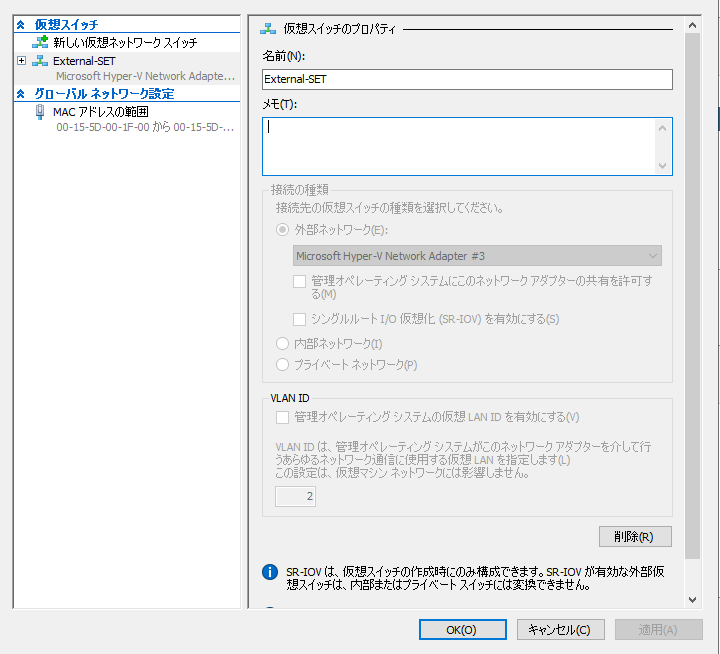
SETの構成を確認するには、Get-VMSwitchTeamコマンドを使用します。
負荷分散アルゴリズムやチーミングのモードを確認するには以下のように指定します。
Get-VMSwitchTeam External-SET | Select-Object Name,LoadBalancingAlgorithm,TeamingModeチームメンバーを追加するには、Add-VMSwitchTeamMemberコマンドを使用します。
また、メンバーを削除する場合はRemove-VMSwitchTeamMemberコマンドで削除可能です。
$VMSwitch = Get-VMSwitch -name "Switch Name"
Add-VMSwitchTeamMember -VMSwitch $VMSwitch -NetAdapterName "Additional adapter1","Additional adapter2"